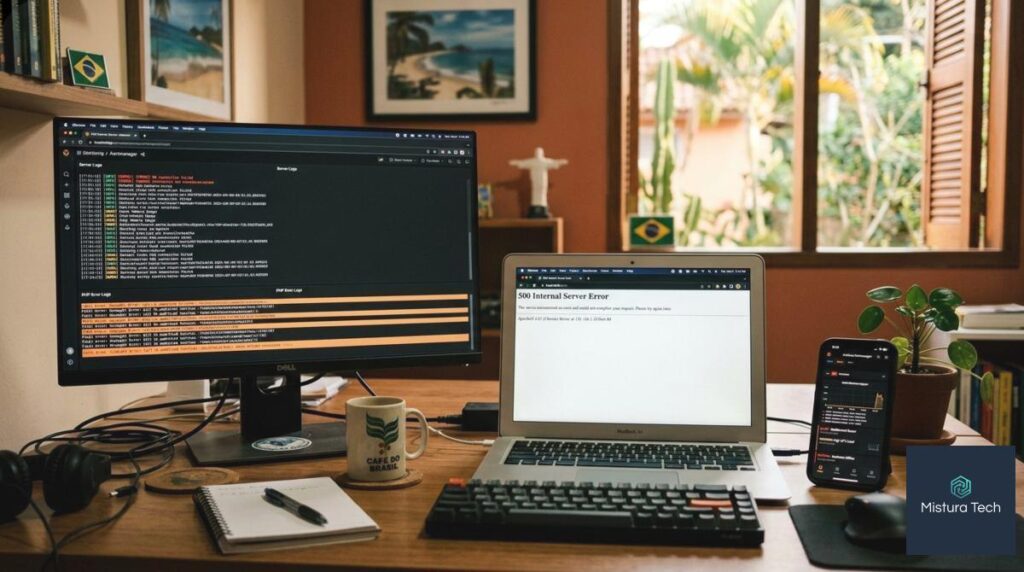
Quando a vitrine apaga de repente: o erro 500 no WordPress é como chegar na sua loja e encontrar as luzes desligadas. O cliente tenta entrar, não consegue, e vai embora num clique. Dá frio na barriga, eu sei.
Por que isso mexe direto no seu bolso: indisponibilidade derruba confiança e atrapalha o rastreamento. Quem procura por WordPress erro 500 solução quer duas coisas: voltar ao ar rápido e proteger o tráfego orgânico. Quando o servidor responde com status 500, o Google tende a reduzir o ímpeto de rastrear por um tempo, e isso pode afetar páginas que vendem.
Onde muita gente tropeça: desativar tudo às pressas sem isolar a causa, editar .htaccess sem backup, ou mexer no functions.php em produção. A pressa vira mais minutos de site fora, mais sessões perdidas e mais ansiedade.
O caminho inteligente: aqui você vai ver um roteiro claro: diagnóstico seguro sem derrubar o site, correções que realmente funcionam, contenção de danos em SEO e um plano de prevenção com automação. Em poucos passos, dá para ler os logs certos, ajustar recursos de PHP, blindar a infraestrutura e recuperar os sinais que o Google precisa para confiar de novo no seu domínio.
Diagnóstico rápido e seguro do erro 500 no WordPress
Primeiro, acalme o jogo: trate o erro 500 como um curto no quadro, não como uma lâmpada queimada. Ative o Recovery Mode, abra os logs certos e teste em staging, não no site ao vivo.
Sintomas e diferenças: erro 500 vs tela branca
Erro 500 é falha do servidor; tela branca (WSOD) é erro fatal do WordPress/PHP sem mensagem.
O 500 costuma aparecer quando o servidor ou o app quebra antes de renderizar. A WSOD é comum com erros fatais em PHP e pode ser isolada com o Recovery Mode. Para manutenção planejada, o código correto é Use 503 temporário e, se possível, defina Retry-After para sinalizar volta próxima ao Google.
Como testar sem derrubar o site (modo manutenção e staging)
Teste em staging e, no site ao vivo, entre no Recovery Mode para isolar plugin/tema.
Evite “desligar tudo” em produção. Reproduza o erro em um clone (staging). Se precisar atuar ao vivo, ative o Recovery Mode para pausar só o culpado. Em manutenção programada, responda com 503 Service Unavailable e configure Retry-After para proteger o SEO.
Quais logs olhar: servidor, PHP e WordPress
Verifique os logs do servidor (Apache/Nginx), do PHP/PHP-FPM e o WP_DEBUG_LOG.
No Apache, cheque o error log; no Nginx, o error log do próprio Nginx. No PHP/PHP-FPM, procure por Fatal error, memory exhausted, parse error e timeout. No WordPress, habilite WP_DEBUG e WP_DEBUG_LOG no wp-config.php para capturar a linha exata que quebrou.
Check-list em 5 minutos: cache, permalinks, .htaccess, PHP
Faça o básico bem feito: limpe cache de plugin, CDN e navegador; regrave permalinks para regenerar regras; restaure o .htaccess padrão do WordPress; confirme versão e Limites de PHP (memória e tempo).
Se ainda falhar, isole plugins suspeitos via Recovery Mode e revise os logs para achar a causa. Em incidentes recorrentes, prefira a leitura dos logs do servidor e do PHP antes de mexer no painel.
Causas mais comuns e correções acionáveis
Vá no foco certo: resolva o gargalo mais provável, valide em logs e só então volte recursos ao normal. O caminho é direto: memória/tempo do PHP, plugins, tema, .htaccess e versão do PHP.
Limite de memória e tempo de execução (WP_MEMORY_LIMIT e php.ini)
Aumente o memory_limit e o max_execution_time no php.ini e, se preciso, ajuste WP_MEMORY_LIMIT no wp-config.php.
Reinicie o serviço de PHP após mudar. Em hosts Apache, diretivas no .htaccess só funcionam se o provedor permitir. Use isso para confirmar se o erro 500 era estouro de memória ou tempo, observando o log do PHP para termos como “memory exhausted” e “max execution time exceeded”.
Plugins conflitando: isolar, registrar e substituir
Desative todos os plugins e reative um a um até o erro voltar; o último ativado é o culpado.
Registre o nome, atualize para a versão mais recente ou troque por alternativa ativa no mercado. Confira se o plugin exige uma versão mínima de PHP e compare com o seu ambiente. Use o Recovery Mode para pausar só o problemático e manter o site acessível.
Tema quebrado ou functions.php com erro
Troque para tema padrão do WordPress e teste; se o erro sumir, revise o functions.php alterado por último.
Erros como “parse error” e “fatal error” aparecem nos logs quando há sintaxe incorreta, função inexistente ou chamada fora da ordem. Corrija o trecho, salve e teste de novo antes de restaurar o tema ativo.
.htaccess corrompido e regras do WordPress
Restaure o .htaccess padrão: renomeie o arquivo atual, acesse o painel e salve os permalinks para gerar regras novas.
No Apache, uma diretiva inválida derruba a resposta antes do WordPress carregar. Se o site voltar com o .htaccess vazio e quebrar ao salvar permalinks, há regra externa conflitante que você precisa revisar bloco a bloco.
Versão do PHP/Extensões incompatíveis com o core
Alinhe a versão do PHP ao suporte do WordPress e dos plugins ativos e garanta as extensões do PHP necessárias.
Se o 500 começou após um upgrade, teste a versão anterior do PHP para confirmar incompatibilidade. Falhas por extensão ausente ou função removida aparecem no log do PHP. Ajuste a versão, habilite extensões pedidas pelo host e reteste.
Recuperação de SEO e contenção de danos
Hora de estancar a sangria: trate o erro 500 como incidente de SEO. Confirme a queda, comunique corretamente ao Google e garanta páginas críticas no ar enquanto corrige.
Como verificar quedas no Search Console e GA4
Cheque Page indexing e Performance no GSC e compare com GA4 na mesma janela de tempo.
No GSC, procure por Server error (5xx) em Page indexing e use Validate fix quando estabilizar. Abra Crawl stats em Settings para ver redução de rastreamento no período. No GA4, confirme a queda em Aquisição e por página de destino; quedas só no GA4 podem ser falha de tag, não de demanda.
Status 500 e impacto em rastreamento e indexação
5xx reduzem o crawl e, se persistirem, podem tirar URLs do índice.
O Googlebot primeiro tenta de novo, depois recua o ritmo. Para manutenção ou recuperação controlada, responda com 503 temporário em vez de 500 e, quando possível, defina Retry-After. Se o 5xx vier de CDN/WAF, revise regras que bloqueiam o Googlebot mesmo com acesso normal para usuários.
Estratégias imediatas: 503 temporário, cache CDN e monitoramento
Use 503 durante a correção, ative cache de emergência na CDN e monitore em tempo real.
Na CDN, habilite stale-if-error para servir cópia em cache quando a origem falhar e use stale-while-revalidate para suavizar picos. Priorize cache de borda nas páginas mais acessadas enquanto o WordPress volta ao normal. Acompanhe logs, CPU/memória e WAF para encontrar timeouts e bloqueios.
Reprocessar sitemaps e priorizar páginas de receita
Reenvie sitemaps no GSC e priorize páginas que geram receita.
Depois da estabilidade, reenvie ou atualize o sitemap para acelerar a redescoberta. Valide a correção no relatório de indexação e acompanhe impressões. Se necessário, use a Inspeção de URL para solicitar recrawl de páginas-chave. Comece por home, categorias, produtos/serviços e landing pages que movem o caixa.
Prevenção e automação para não repetir o erro

Pare de apagar incêndios: previna a repetição. Monte rotina, automatize alertas e tenha um plano claro. Isso reduz erros 500 e acelera a resposta.
Rotina de staging, backups e atualizações seguras
Staging antes de atualizar e Backups diários com rollback rápido.
Use WP-CLI para orquestrar updates e checar auto-updates por plugin. Promova de staging para produção só após um smoke test simples. Se algo quebrar, o Recovery Mode ajuda a manter o site acessível enquanto você corrige.
Monitoramento de uptime e alertas no WhatsApp/Slack
Alertas em Slack/WhatsApp com monitoramento a cada minuto e SLO definido.
Integre o monitor com webhooks do Slack e API do WhatsApp Business/Twilio. Acompanhe uptime, latência e erros. Se o error budget estourar, congele lançamentos até estabilizar.
Hardening: limites de recursos, WAF/CDN e registros estruturados
WAF e rate limiting na borda, cache em CDN e logs ricos.
Na Cloudflare, aplique regras de rate limiting e políticas de cache com stale-while-revalidate. No backend, defina limites de PHP, conexões e timeouts. Padronize logs estruturados com request id e status code para acelerar a análise.
Runbooks e papéis: quem faz o quê na crise
Runbook de incidentes com papéis claros e passos acionáveis.
Defina comandante do incidente, responsável técnico e comunicação. Para “erro 500”, liste diagnósticos rápidos, mitigação (ex.: 503 temporário) e gatilhos de escalonamento. Após o evento, faça postmortem e crie ações para evitar repetição.
Conclusão e próximos passos práticos
Fechando o ciclo com segurança: você viu como agir sem pânico: diagnosticar pelo Recovery Mode e logs, aplicar correções certeiras (memória, plugins, tema, .htaccess, PHP), recuperar sinais no Google com 503 temporário, cache de CDN e sitemaps, e blindar o ambiente com staging, backups e runbooks. Esse combo reduz quedas, encurta incidentes e protege receita.
Pronto para o próximo passo? transforme isso em rotina com a Mistura Tech: peça o Plano Anti‑Erro 500 para WordPress, com auditoria rápida, staging antes de atualizar, alertas em Slack/WhatsApp, WAF/CDN ajustados e runbook de incidentes pronto para uso. Assim, seu site fica estável, e o SEO volta a respirar.
Key Takeaways
Domine um roteiro direto para diagnosticar, corrigir e proteger o SEO diante de “WordPress erro 500”, reduzindo downtime e preservando receita.
- Diagnóstico seguro primeiro: Ative o Recovery Mode, confira logs de servidor/PHP/WP_DEBUG_LOG e replique em staging para evitar novas quedas.
- Corrija as causas mais comuns: Ajuste memory_limit e max_execution_time, restaure o .htaccess padrão, isole plugins/tema e valide a versão/extensões do PHP.
- Use 503 temporário com Retry-After: Em manutenção, 503 informa indisponibilidade provisória ao Google e reduz impacto no rastreamento.
- Mitigue com CDN e cache: Habilite stale-if-error e stale-while-revalidate para servir cópias estáveis enquanto a origem é corrigida.
- Recupere sinais no Google: Reenvie sitemaps, use Inspeção de URL e Validate Fix, e monitore Crawl stats, impressões e cliques.
- Priorize páginas de receita: Recrawl primeiro home, categorias e landing pages de conversão para acelerar retorno financeiro.
- Monitore e alerte em minutos: Checks de 1 min com alertas em Slack/WhatsApp; defina SLO (ex.: 99,9% = 0,1% de budget) e congele deploys ao estourar.
- Previna com runbooks e hardening: Backups diários, staging→smoke test→promoção, WAF/rate limiting e logs estruturados com papéis claros na crise.
A estabilidade volta quando você trata incidentes como processo contínuo: medir rápido, corrigir com precisão, validar no Search Console e automatizar a prevenção.
FAQ — WordPress erro 500: solução, SEO e recuperação
Qual a diferença entre erro 500 e 503 no WordPress e qual usar durante manutenção?
Erro 500 indica falha interna inesperada no servidor ou no código. Já o 503 sinaliza indisponibilidade temporária (manutenção/sobrecarga). Em janelas controladas, prefira 503 com cabeçalho Retry-After; ajuda o Google a entender que é provisório. Em panes, corrija a origem e evite repetir 500.
Quanto tempo o Google leva para normalizar após 5xx e como acelerar a volta?
Não há prazo fixo. O Google reprocessa quando os URLs voltam a responder 200. Para acelerar: estabilize o site, reenvie/atualize sitemaps, use Inspeção de URL e Validate Fix, e monitore Crawl stats. Após incidentes longos, a recuperação pode levar alguns dias.
Como usar o Search Console corretamente na recuperação?
Abra Page indexing e verifique “Server error (5xx)”. Teste alguns URLs com Inspeção ao vivo. Quando estiver estável, clique em Validate Fix. Em Settings → Crawl stats, confira picos de 5xx e redução de crawl. Acompanhe também Impressões e Cliques em Performance.
Como o GA4 ajuda a confirmar o impacto do erro 500?
Compare sessões orgânicas, usuários e conversões no período do incidente com janelas anteriores. Cruze com páginas de destino. Se o GSC mostra 5xx, mas o GA4 não caiu, pode ser problema de medição. Se ambos caem no mesmo período, foi indisponibilidade real.
Uma CDN (ex.: Cloudflare) pode reduzir o impacto de 5xx?
Sim. Ative cache de borda e políticas como stale-if-error e stale-while-revalidate para servir cópias quando a origem falhar. Isso suaviza a experiência e reduz danos temporários, mas não substitui corrigir a origem. Sem cópia em cache, o recurso não ajuda. Revise WAF/rate limiting para não bloquear o Googlebot.
Referências Externas
- https://www.searchenginejournal.com/category/seo/seo-pulse/
- https://www.searchenginejournal.com/seo-pulse-core-update-done-gsc-bug-fixed-mueller-on-gurus/571626/
- https://www.searchenginejournal.com/seo-pulse-google-core-update-crawl-limits-gemini-traffic-data/571089/
- https://www.searchenginejournal.com/category/seo/