
Perder um site é como chegar na loja e descobrir que a porta emperrou. A vitrine continua linda, mas ninguém entra. No digital, a chave reserva que salva o dia tem nome simples: backup. Sem ela, um clique errado, um ataque ou uma atualização quebrada param vendas e atendimento. Eu já vi isso custar meses de trabalho.
Levantamentos recentes indicam que cerca de 25% dos sites em WordPress enfrentam ao menos um incidente por ano. Queda de energia, plugin conflitante, invasão. Ter backup automático wordpress reduz o tempo fora do ar e encurta a recuperação. Quando a cópia é incremental e vai para a nuvem, o risco despenca. Na minha experiência, quem padroniza essa rotina volta ao ar em cerca de 15 minutos.
Muita gente confia só no backup do provedor. Ou deixa para fazer manual quando lembra. Outra armadilha é instalar um plugin pesado e esquecer de configurar retenção, teste de restauração e envio externo. Isso cria uma falsa sensação de segurança. Na hora H, o arquivo está desatualizado ou corrompido.
Este guia corta o ruído e entrega o que funciona. Você vai aprender a definir frequência e retenção, escolher plugins que realmente aguentam o tranco, enviar cópias para Google Drive ou S3 e testar a restauração em staging sem derrubar o site. A ideia é ligar o piloto automático do backup e blindar seu crescimento com passos claros e rápidos.
Por que backup automático importa para seu negócio e SEO
Quando o site para, tráfego e vendas param junto. Backup automático é o cinto de segurança: simples, barato e pronto para salvar seu dia.
Riscos reais: ataques, erros humanos e quedas de energia
Risco é diário: Backups automáticos protegem contra invasões, falhas de atualização e panes. Com eles, você volta rápido e evita perda de dados.
- Ataques a plugins e temas. Um clique e pronto: rollback imediato.
- Erro humano: exclusão acidental ou atualização que quebra o site.
- Queda de energia e corrupção de banco de dados.
- Falhas no hosting e arquivos corrompidos.
- O custo do downtime cresce a cada hora fora do ar.
Política clara, treinamento e restauração testada fazem o backup funcionar na vida real.
Impacto direto no SEO: uptime, indexação e E-E-A-T
SEO sente quedas: Se o Google encontra erros 5xx/503 repetidos, ele reduz o crawl e atrasa a indexação. Voltar rápido mantém seu ritmo orgânico.
Uptime constante melhora a rastreabilidade. O backup não é fator de ranking, mas preserva E-E-A-T: site estável, conteúdo íntegro e marca confiável.
Tipos de backup: completo, incremental e diferencial
Três modos essenciais: Completo, incremental e diferencial cobrem do desastre total às pequenas mudanças do dia a dia.
- Completo: copia tudo. Restauração simples, arquivo pesado.
- Incremental: salva só o que mudou. Mais rápido e barato.
- Diferencial: mudanças desde o último completo. Equilíbrio entre velocidade e tamanho.
Siga a regra 3-2-1: 3 cópias, 2 mídias, 1 fora do ambiente (nuvem, de preferência com imutabilidade). Isso ajuda até no compliance com a LGPD.
Como escolher e configurar o backup no WordPress
Seu backup precisa funcionar no pior dia. Escolher e configurar bem evita dor de cabeça e acelera a volta ao ar.
Critérios de escolha de plugins confiáveis
Escolha pelo histórico e recursos: Prefira plugins com atualizações frequentes, backup incremental, logs, criptografia e restauração em staging.
- Reputação e atualização recente (última versão nos últimos 90 dias).
- Suporte ativo e documentação clara.
- Compatibilidade com sua hospedagem, PHP, WooCommerce e multisite.
- Envio para nuvem: Amazon S3, Google Drive, Backblaze ou SFTP.
- Recursos que fazem diferença: logs auditáveis, alertas por e-mail/webhook, restauração granular.
- Dica prática: crie snapshot pré-atualização de plugins/temas.
Frequência ideal: diário, semanal ou baseado em mudanças
Agende pelo ritmo do site: Quanto mais mudanças e vendas, mais frequente deve ser o backup.
- E-commerce e alto volume: em tempo real ou de hora em hora para não perder pedidos.
- Blog ativo e sites com leads: diário costuma cobrir bem.
- Site mais estático: semanal pode bastar.
- Sempre dispare backup antes de atualizar WordPress, temas e plugins.
- Use cron/CLI/webhook para horários de menor tráfego.
Retenção e a regra 3-2-1 para segurança
Mantenha cópias variadas e externas: Aplique a regra 3-2-1 e guarde versões por tempo suficiente ao seu risco.
- Política sugerida: 7 diárias + 4 semanais + 6 mensais (ajuste ao seu cenário).
- Offsite confiável: S3, Backblaze, Google Drive; ative imutabilidade/Object Lock quando disponível.
- Criptografia em trânsito e em repouso; gire chaves periodicamente.
- Teste restauração todo mês (arquivos e banco). Sem teste, backup é suposição.
- LGPD: retenha só o necessário e exclua cópias vencidas com dados pessoais.
Armazenamento externo e testes de restauração
Guarde backups fora do servidor e teste a volta ao ar com frequência. Com imutabilidade e staging, você corta risco e ganha velocidade.
Enviar para Google Drive, Amazon S3, Backblaze e SFTP
Envie para fora: Use armazenamento externo com criptografia e, quando possível, Object Lock para impedir exclusões.
- Google Drive: simples e barato, mas há quotas e APIs que limitam automação. Verifique versionamento e políticas de retenção.
- Amazon S3: ative Object Lock (governance/compliance) e ciclo de vida. Criptografe em trânsito e em repouso.
- Backblaze B2: também oferece Object Lock, bom custo por GB e regras de retenção.
- SFTP: funciona em quase todo lugar, porém depende do servidor remoto para versionamento e retenção; imutabilidade não é nativa.
Na prática, mantenha logs de envio e alertas. Sem prova, backup vira suposição.
Staging, rollback e recuperação em 15 minutos
RTO de 15 minutos: Monte um fluxo com staging, restauração granular e validação cronometrada.
- Abrir o painel e escolher o ponto de restauração.
- Provisionar staging automático.
- Restaurar só o necessário: arquivos afetados e tabelas-alvo.
- Validar 5 itens: login admin, páginas, busca, carrinho/checkout e webhooks.
- Promover para produção com janela curta e plano de rollback.
Meça cada etapa. Se passar dos 15 minutos, ajuste o escopo (granularidade) e a automação.
Checklist prático de recuperação de desastres
Checklist pronto: Padronize passos simples que funcionem sob pressão.
- Regra 3-2-1 com uma cópia imutável.
- Papéis claros: dono do plano, aprovador e executor.
- Política de retenção: diárias, semanais e mensais, com prazos definidos.
- Testes mensais de restauração e testes completos após mudanças críticas.
- Playbooks com passos, critérios de sucesso e evidências (prints, logs).
- Segurança: criptografia em trânsito/repouso e acesso mínimo.
- LGPD/GDPR: minimização, período de guarda e exclusão segura ao vencer.
Conclusão e próximos passos
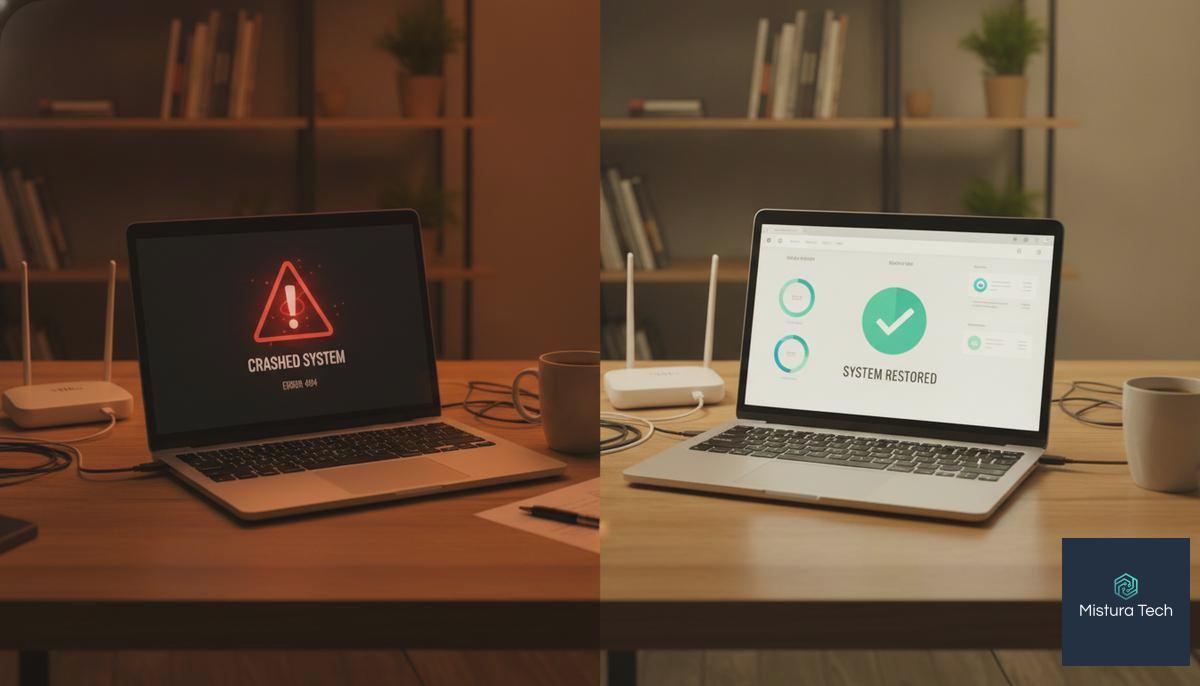
Backups offsite e testes frequentes: Essa é a base para voltar rápido (RTO/RPO ~15 min), manter o site estável e proteger receita. Sem cópia externa e sem teste, recuperação vira sorte.
Próximos passos imediatos:
- Ative a regra 3-2-1: 3 cópias, 2 mídias, 1 offsite.
- Envie para S3/Backblaze/Drive/SFTP com autenticação forte.
- Ligue Object Lock (quando disponível) para imutabilidade.
- Criptografe em trânsito e em repouso.
- Defina runbook de restauração com responsáveis e prazos.
- Teste em staging até cumprir 15 minutos ponta a ponta.
Segurança e compliance: Ajuste retenção ao seu risco e ao ciclo de dados. Documente a base legal, o período de guarda e o descarte conforme LGPD/GDPR. Registre logs e evidências de cada teste e restauração.
Rotina que protege: Faça testes mensais, gere snapshots antes de cada atualização e valide 5 pontos críticos: login, páginas, busca, checkout e integrações. Sem validação, não há prova de recuperabilidade.
Sinal de prontidão: Você está seguro quando consegue restaurar em ~15 minutos, de forma repetível, com checklists curtos, evidências salvas e cópia imutável fora do servidor.
Key Takeaways
Descubra os passos essenciais para configurar backup automático no WordPress que reduz risco, protege SEO e permite recuperação confiável em minutos:
- Backup automático e 3-2-1: Incidentes afetam ~25% dos sites/ano; mantenha 3 cópias, 2 mídias e 1 offsite para reduzir perda e acelerar a volta ao ar.
- Frequência pelo ritmo: E-commerce e alto volume pedem em tempo real/hora em hora; blogs diários; sites estáticos semanais; agende banco de dados mais frequente que arquivos.
- Escolha plugins confiáveis: Priorize incrementais, logs, restauração em staging, criptografia e destinos em nuvem; exija atualizações nos últimos 90 dias e suporte ativo.
- Offsite com imutabilidade: Use S3/Backblaze com Object Lock e Google Drive para volumes menores; aplique criptografia em trânsito e em repouso.
- Staging e RTO ~15 min: Tenha one‑click restore e restauração granular (arquivos/tabelas) e valide login, páginas, busca, checkout e webhooks.
- Retenção e testes mensais: Política prática: 7 diárias + 4 semanais + 6 mensais; faça snapshot antes de atualizações e teste restauração todo mês.
- Governança e LGPD/GDPR: Defina runbook com responsáveis, registre logs/evidências, minimize dados no backup e descarte versões vencidas com controle de acesso.
Recuperação consistente depende de rotina e prova: cópia externa imutável, testes frequentes e processos claros que funcionam sob pressão.
FAQ — Backup Automático no WordPress
Qual plugin de backup automático devo escolher para WordPress?
Depende do seu cenário. UpdraftPlus e WPvivid são acessíveis e oferecem backup agendado e envio para nuvem. Jetpack Backup (VaultPress) foca na simplicidade. BlogVault prioriza restauração/migração e incrementais frequentes. ManageWP é ótimo para quem gerencia vários sites. Priorize: backups incrementais, restauração em staging, logs, suporte ativo e atualizações recentes.
Com que frequência devo fazer backup: diário, semanal ou em tempo real?
A regra é seguir o ritmo do site. E‑commerce e alto volume: em tempo real ou de hora em hora (reduz perda de pedidos). Blogs e sites com leads: diário. Sites estáticos: semanal. Faça backup antes de atualizar WordPress, temas e plugins. Considere agendas separadas para banco (mais frequente) e arquivos.
Onde devo armazenar os backups para maior segurança?
Nunca no mesmo servidor. Use Google Drive (simples), Amazon S3 ou Backblaze B2 (custos previsíveis e opção de imutabilidade via Object Lock), ou SFTP quando já houver servidor próprio. Aplique a regra 3‑2‑1 (3 cópias, 2 mídias, 1 offsite) e criptografia em trânsito e em repouso.
Backup impacta SEO e desempenho do site?
Diretamente, não é fator de ranking. Indiretamente, sim: backup mal configurado pode consumir CPU/disco e gerar lentidão. Use incrementais, agende fora do pico e monitore recursos. Um bom plano reduz downtime; restaurar rápido ajuda a manter rastreabilidade, indexação e experiência do usuário.
Como garantir recuperação em ~15 minutos e estar em conformidade com LGPD/GDPR?
Defina RTO/RPO de ~15 minutos. Use staging, restauração com um clique e granular (arquivos/tabelas). Tenha playbook com responsáveis, testes mensais e evidências (logs/prints). Aplique retenção mínima necessária, criptografia e controle de acesso. Ative imutabilidade (Object Lock) quando possível e descarte versões vencidas com dados pessoais.
Referências Externas
- https://webcbz.com/backup-automatico-wordpress/
- https://www.laudemmedia.com/mejores-plugins-wordpress-gratuitos-backups/
- https://kinsta.com/es/blog/plugins-de-backup-wordpress/
- https://www.ionos.es/digitalguide/hosting/blogs/plugins-de-wordpress-para-la-seguridad-de-tu-web/
- https://www.youtube.com/watch?v=GhBk7mHF-TU
- https://www.webempresa.com/blog/backups-wordpress-en-2-minutos-con-all-in-one-migration.html
- https://www.optimaweb.es/backup-wordpress-seguro/
- https://soltia.net/blog/backup-wordpress-automatico/
- https://www.hostingdc.es/blog/backups-automaticos-para-wordpress
- https://www.youtube.com/watch?v=61zkqskj17c