Backup no WordPress: como configurar uma vez e nunca mais perder o site
Backup do WordPress sem dor: crie rotina automática, teste a restauração e salve banco e arquivos na nuvem. Guia direto e prático.
Por Rodrigo Monteiro24 de setembro de 202612 min de leitura

Resumo em 30 segundos
- 01Backup completo e consistente: Combine arquivos e banco no mesmo ponto no tempo; inclua wp-content/uploads, wp-config.php e .htaccess, mais todas as tabelas do MySQL, para evitar restauração incompleta.
- 02Frequência pelo ritmo do site: Blog ativo: banco diário e arquivos semanal; WooCommerce: banco a cada 1–6 horas e arquivos diários; institucional estável: semanal; sempre faça um backup extra antes de grandes atualizações.
- 03Regra 3-2-1 com offsite: Mantenha 3 cópias em 2 meios, com 1 fora do servidor (S3/Wasabi, Google Drive ou SFTP); nunca dependa apenas do backup da hospedagem.
- 04Retenção e economia: Guarde 3–4 semanas para blogs/portais e 30–60 dias para e-commerce; combine completo semanal com incremental diário e revise armazenamento mensalmente para cortar custos.
- 05Criptografia e LGPD: Ative criptografia AES-256 quando disponível, controle acessos e guarde a chave separada; defina política de descarte e registre quem pode baixar.
- 06Configuração prática: Com plugin (UpdraftPlus, BackWPup, Jetpack) conecte nuvem e agende; sem plugin use WP-CLI, cron e rsync; agende fora do pico e habilite logs e alertas por e-mail ou Slack.
- 07Teste em staging: Restaure em ambiente com noindex, valide links, permalinks e Core Web Vitals (INP/LCP), simule pedidos no WooCommerce; ensaie mensalmente e meça RTO/RPO reais.
- 08Evite o erro fatal: Não confie em backup não testado, nem em cópias no mesmo servidor; adote ensaios regulares, monitoramento por alertas e checklist para garantir retorno rápido.
O cinto de segurança do seu site: é isso que um bom backup do WordPress representa. Ninguém acorda pensando em pane de servidor, ataque hacker ou plugin que quebra tudo, mas quando acontece, só quem tem cópia válida volta ao ar rápido e sem drama.
Por que isso importa agora: a rotina online é instável por natureza — atualizações, falhas de hospedagem e picos de tráfego fazem parte do jogo. Ter um backup do WordPress confiável encurta o tempo de recuperação e protege receita, reputação e SEO, já que quedas prolongadas tendem a derrubar posições e confiança do usuário.
Onde muitos escorregam: confiar no “backup da hospedagem” sem entender o que está incluso, usar plugin no padrão sem testar a restauração, guardar cópias no mesmo servidor e nunca revisar logs. Parece que está tudo bem até o dia em que o arquivo está corrompido ou incompleto.
O plano deste guia: vou mostrar o que um backup realmente precisa conter, a frequência e os destinos que funcionam no Brasil, o passo a passo para configurar com e sem plugin, e — ponto-chave — como ensaiar a restauração antes da emergência. Você sai com um processo simples, documentado e replicável, do tipo “configura uma vez e confere periodicamente”.
O que um backup precisa incluir para realmente servir
Duas metades do mesmo cofre: um backup que realmente serve precisa juntar arquivos e banco do mesmo ponto no tempo. Arquivos trazem tema, plugins e mídia; o banco guarda conteúdo, usuários e ajustes. Copiar só um lado rende meio site e dor de cabeça na volta.
Arquivos essenciais: wp-content, uploads e wp-config.php
Priorize wp-content/uploads e wp-config.php: o que não dá para baixar de novo é a sua mídia e suas chaves. Core e plugins de repositório você reinstala, mas perder wp-content/uploads apaga imagens e PDFs. Inclua também o wp-config.php e, quando existir, o .htaccess para manter conexões e regras.
Fontes destacam que as duas metades precisam casar na mesma data, e que arquivos ficam no disco enquanto conteúdo vive no MySQL. UpdraftPlus, por exemplo, costuma não incluir core, wp-config e .htaccess por padrão, então revise o escopo do seu pacote.
Banco de dados: todas as tabelas e prefixos personalizados
Exporte todas as tabelas: não fique só no prefixo padrão. Pode ser todas as tabelas com wp_, wpx_ ou outro. É no banco que moram posts, páginas, comentários, menus, usuários e configurações.
Em lojas, formulários e membros, plugins criam tabelas próprias. Sem elas, a restauração “liga”, mas falta dado. Garanta um dump completo em .sql e sincronizado com a data dos arquivos para evitar inconsistência.
Itens esquecidos: temas, plugins, mídia e .htaccess
Não esqueça do que é único: tema filho, plugins premium ou custom, e toda a pasta de mídia. Esses itens não vêm do repositório. Inclua o .htaccess quando houver, pois guarda redireções e regras que afetam SEO e segurança.
Um sinal comum de esquecimento é o site voltar sem imagens, estilos quebrados ou links 404 após migração. Isso quase sempre aponta para uploads faltando, tema filho ausente ou regras perdidas.
Backups completos vs incrementais: quando usar cada um
Completo para ponto de partida; incremental para rotina: o completo copia tudo de uma vez. O incremental guarda só o que mudou desde o último. Use completo para a primeira âncora e em mudanças grandes; use incremental no dia a dia para economizar espaço e tempo.
Se o destino for nuvem, combine um completo semanal com incrementais diários. Mantenha retenção por dias ou semanas e uma cópia fora do servidor principal para reduzir risco.
Compatibilidade com WooCommerce, LMS e membership
Proteja dados de pedidos e alunos: WooCommerce, LMS e memberships gravam dados de pedidos, inscrições e acessos em tabelas próprias. Sem essas tabelas, você perde vendas, matrículas e histórico.
Para sites ativos, alinhe o horário do dump com baixa movimentação, ou pause pedidos por minutos durante o snapshot. Teste a restauração em staging e confira pedidos, carrinhos, inscrições e logins antes de dar como “ok”.
Backup automático: frequência, destino e retenção que fazem sentido
O ritmo do seu site manda: defina frequência pelo quanto ele muda, aplique a regra 3-2-1 com cópia offsite, salve em destinos confiáveis (S3 ou Wasabi, Google Drive, SFTP) com criptografia e guarde por pelo menos 3–4 semanas.
Frequências por porte do site: blog, loja, portal
Sincronize com a atividade real: blog ativo pede banco diário e arquivos semanais; loja WooCommerce pede banco a cada 1–6 horas e arquivos diários; portal e comunidade ficam bem com banco diário e arquivos semanais.
Guias recentes convergem nisso: blogs e vitrine funcionam com diário + semanal; e-commerce exige janela de horas para não perder pedidos. Se publicar muito (5+ posts/semana), considere banco a cada 12 horas para reduzir risco.
Estratégia 3-2-1 adaptada ao Brasil
Três cópias, dois meios, uma offsite: mantenha o site em produção, uma cópia em nuvem e outra mídia diferente. Nunca dependa só do servidor da hospedagem.
No Brasil, combine snapshot da hospedagem com nuvem externa. Para criticidade alta, adicione versão imutável (3-2-1-1-0) e teste trimestral de restauração para validar integridade.
Destinos: S3/Wasabi, Google Drive, FTP e hospedagem
Escolha pelo volume e orçamento: Google Drive é simples para começar; S3 ou Wasabi escalam melhor; SFTP para outro servidor dá controle. Em plugins populares, Drive, Dropbox e FTP funcionam no plano grátis; S3 pode exigir add-on.
Faça um backup manual inicial e confira a chegada do arquivo no destino. Habilite alertas por e-mail para sucesso e falha e revise os logs semanalmente.
Criptografia e chaves: LGPD na prática
Criptografe e limite o acesso: backups têm dados pessoais, então aplique criptografia AES‑256 quando disponível, proteja com senha forte e guarde a chave em local separado do servidor.
A LGPD pede controle de acesso, retenção adequada e descarte quando não precisar mais. Documente quem pode baixar, onde está salvo e como apagar sob demanda.
Retenção inteligente e custos no real
Guarde tempo suficiente sem estourar a conta: mire 30 dias para e-commerce ativo e 3–4 semanas para blogs/portais. Mantenha um completo semanal com incrementais diários para reduzir espaço.
Faça contas simples: mídia cresce rápido; incremente para economizar. Revise mensalmente o bucket e remova redundâncias antigas, mantendo sempre pontos de restauração limpos e verificados.
Como configurar passo a passo, com e sem plugin
O caminho mais seguro é simples: com plugin você agenda e envia para a nuvem em minutos; sem plugin, use WP-CLI e cron com rsync. Sempre faça um backup manual inicial, valide no destino e só então automatize.
Com plugin: UpdraftPlus, BackWPup e Jetpack Backup
Configure agendamento e nuvem: no UpdraftPlus, defina banco diário e arquivos semanal, conecte S3 ou Drive, retenha pelo menos duas versões e rode um teste agora. BackWPup permite jobs com S3, SFTP e logs detalhados. Jetpack Backup grava em tempo real, útil para WooCommerce com pedidos a toda hora.
No UpdraftPlus grátis você conecta um destino por vez e precisa autorizar o provedor na aba Settings. Depois, clique em “Backup Now” e verifique se os zips chegaram na nuvem. A lógica é a mesma para BackWPup: crie o job, selecione o destino e ative e-mail de falha.
Sem plugin: WP-CLI, cron e rsync
Automatize com linha de comando: exporte o banco com WP-CLI, compacte arquivos e envie com rsync ou SFTP para outro servidor ou nuvem. No retorno, o WP-CLI importa o SQL em segundos.
Crie um script simples que gera arquivos datados e guarda só as últimas cópias. Isso dá controle fino e menos dependência de plugins, ideal para times técnicos.
Cron jobs na hospedagem brasileira
Programe pelo painel da hospedagem: a maioria dos provedores no Brasil permite cron no cPanel ou painel próprio. Agende o script diário para o banco e semanal para arquivos, e salve as saídas em logs.
Use caminhos absolutos e PHP/CLI do servidor. Alguns hosts limitam frequência; se precisar mais vezes, quebre em janelas menores.
Backups fora do horário de pico
Agende quando há menos tráfego: madrugada local reduz impacto no INP/LCP e evita travar checkout. Em lojas, alinhe com o time: evite início e fim de mês, campanhas e fechamentos.
Para picos sazonais, troque o horário temporariamente. Em sites de alto movimento, prefira incrementais curtos e um completo semanal.
Logs e alertas por e-mail ou Slack
Monitore o processo sempre: ative alertas por e-mail nos plugins e integre o servidor com Slack ou webhook. Sem alerta, falha passa batida.
Revise relatórios toda semana e faça um restore de ensaio por trimestre. Só há backup de verdade quando você consegue restaurar rápido e sem surpresa.
Como testar a restauração antes de precisar dela
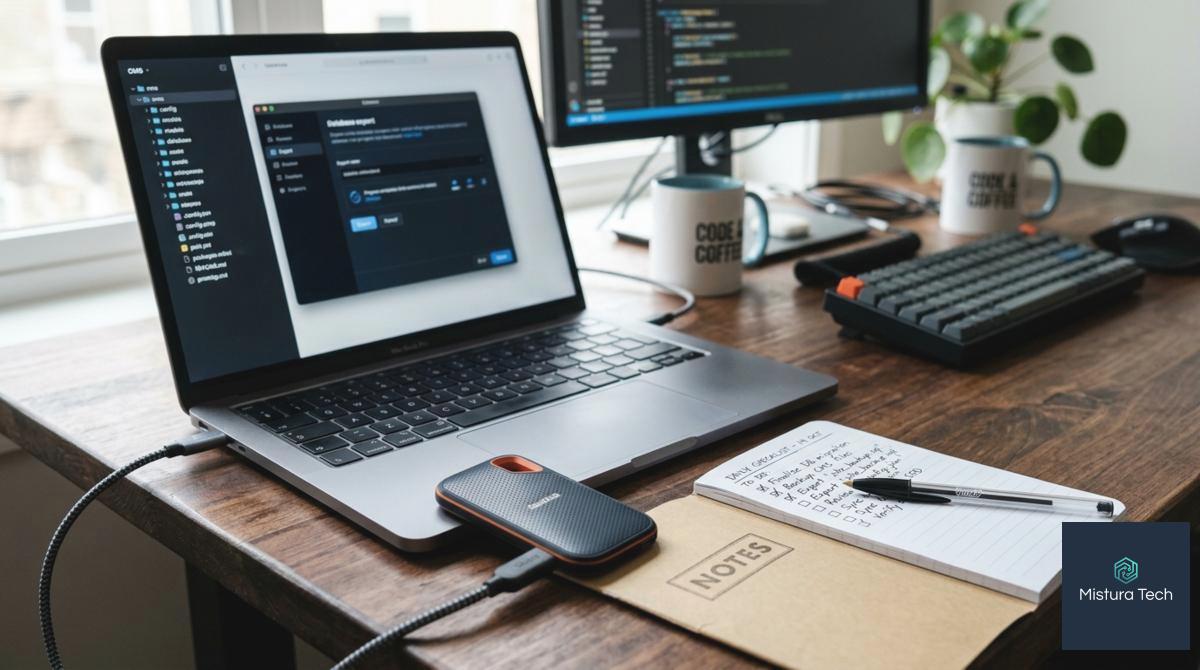
O ensaio salva o jogo: teste o backup em um staging seguro. Restaure arquivos e banco sem expor dados, bloqueie indexação e desligue e-mails e webhooks. Valide com um checklist de validação simples e repita periodicamente.
Crie um ambiente de staging seguro
Separe e proteja: use subdomínio ou pasta isolada com senha. Ative “noindex”, desligue e-mails e integrações externas. Em hosts com ferramenta de staging, prefira o recurso nativo; em cPanel, crie novo banco e ajuste o wp-config.
Guias recomendam checar espaço em disco antes, pois o backup precisa caber por inteiro. Depois da restauração, confirme siteurl/home, rode um search-replace de domínio e regenere permalinks para evitar erros.
Restaure banco e arquivos sem derrubar o site
Restaure primeiro em staging: carregue os arquivos e importe o SQL. Mantenha a loja real aberta, sem tocar na base de produção. Só considere mexer no site ao vivo após ensaio bem-sucedido.
Documentos recentes reforçam pausar pedidos se houver qualquer risco de sobrescrever dados. Sempre mantenha uma cópia do estado atual antes de aplicar mudanças.
Checklist pós-restauração: links, permalinks, INP/LCP
Valide o básico e o desempenho: abra páginas-chave, faça login, revise imagens e downloads. Salve os permalinks para recriar regras. Meça INP e LCP com PageSpeed ou ferramentas do host.
Se a API REST falhar, revise reescritas e módulos do servidor. No fim, limpe cache do plugin, hospedagem e CDN para ver a versão certa.
Teste de pedidos no WooCommerce
Simule o fluxo completo: faça pedido em sandbox, teste frete, taxas, estoque, e-mails e webhooks. Em produção, pausar pedidos por minutos evita perder vendas ao restaurar base antiga.
Ao encerrar o ensaio, compare registros do provedor de pagamentos com os pedidos do WooCommerce. Reconciliar evita lacunas em vendas, reembolsos e estoque.
Documente o runbook e RTO/RPO realistas
Escreva como agir sob pressão: anote quem faz o quê, onde estão os backups, como restaurar e como validar. Registre RTO e RPO medidos no ensaio para ter metas reais.
Faça um restore de treino a cada mês em lojas ativas e após grandes mudanças. Sem ensaio, o backup é só esperança; com ensaio, vira plano.
O erro que faz o backup existir e não funcionar na hora H
O erro fatal é confiar sem testar: backup que nunca foi restaurado é fé, não é plano. Falha comum? Cópia incompleta, feita no servidor, fora de sincronia entre arquivos e banco, sem criptografia, sem retenção e sem logs. O antídoto é simples: ensaio regular de restauração, 3-2-1 com cópia offsite, checklist claro e alertas funcionando.
Leve isso a sério com a Mistura Tech: agende um ensaio guiado de restauração em staging. Nós validamos seu pacote atual, configuramos a estratégia 3-2-1, ajustamos WP-CLI/cron, ativamos alertas e deixamos um runbook com RTO/RPO realistas. Seu próximo incidente vira rotina controlada, não pânico.
Backup só é backup quando restaura: pratique, monitore e documente para que qualquer pane resulte em minutos de recuperação, não em perda de negócio.
Perguntas frequentes
01Como fazer backup de um site WordPress?
O jeito mais simples é via plugin (UpdraftPlus, BackWPup, Jetpack Backup): defina frequência, conecte um destino em nuvem (Google Drive, S3/Wasabi) e rode um teste manual. Sem plugin, exporte o banco (WP‑CLI ou phpMyAdmin), compacte arquivos (incluindo wp-content/uploads e wp-config.php) e envie por SFTP/rsync para outro servidor ou nuvem. Siga a regra 3-2-1 e valide se os arquivos chegaram e se o .sql abre sem erros.
02Com que frequência devo fazer backup do meu site?
Depende do ritmo de mudanças. Blog ativo: banco diário e arquivos semanal. E-commerce (WooCommerce): banco a cada 1–6 horas e arquivos diários. Sites institucionais estáveis: semanal já resolve. Antes de atualizações de core/temas/plugins, faça um backup extra. Mantenha retenção de 3–4 semanas (e 30–60 dias para lojas com mais risco).
03Onde guardar o backup do WordPress?
Sempre fora do servidor principal (offsite). Use Google Drive, Amazon S3/Wasabi ou um servidor externo via SFTP. Aplique a regra 3-2-1: três cópias, em dois meios, com uma offsite. Ative criptografia (quando disponível) e guarde a chave separada. Configure alertas de sucesso/falha para confirmar cada execução.
04A hospedagem já faz backup, preciso de outro?
Sim. Backups da hospedagem costumam ser snapshots no mesmo provedor, com retenção curta (geralmente 7–14 dias) e risco de ficarem indisponíveis em incidentes maiores. Mantenha pelo menos uma cópia externa em nuvem por plugin ou script, para garantir restauração mesmo se o host falhar ou for comprometido.
05Como restaurar um site WordPress a partir do backup?
Primeiro em staging: suba arquivos, importe o .sql, ajuste siteurl/home, faça search-replace do domínio e regenere permalinks. Valide login, imagens, formulários e Core Web Vitals (INP/LCP). Em WooCommerce, simule pedidos em sandbox. Só depois aplique em produção. Documente o runbook e confirme RTO/RPO medidos no ensaio.
Referências Externas

Rodrigo Monteiro
Fundador da Mistura Tech. Mais de 26 anos de experiência em TI, hoje com foco em IA e automações para empresas: treinamento de equipes, agentes no WhatsApp e integrações com N8N.