Tela branca no WordPress: como descobrir a causa e trazer o site de volta
Tela branca no WordPress? Veja como identificar a causa, ativar depuração, reverter conflitos e recuperar o painel com segurança e rapidez.
Por Rodrigo Monteiro27 de outubro de 202613 min de leitura

Resumo em 30 segundos
- 01Comece pelo debug correto: Ative WP_DEBUG/LOG (DISPLAY=false) e leia wp-content/debug.log antes de desativar qualquer coisa; o log entrega arquivo e linha do erro.
- 02Principais causas reais: Erro fatal de PHP, memória esgotada, .maintenance preso, conflito de plugin/tema, incompatibilidade de PHP e cache mascarando a falha; confirme pelo debug.log.
- 03Desative plugins com segurança: Renomeie wp-content/plugins via FTP/SFTP ou zere active_plugins no banco e reative um a um para isolar o culpado sem perder configurações.
- 04Troque para um tema padrão: Ative um Twenty Twenty‑X via WP‑CLI ou ajuste template/stylesheet em wp_options; se o site volta, o problema está no tema anterior.
- 05Ajuste a memória com limite: Defina WP_MEMORY_LIMIT para 256M e alinhe o memory_limit no servidor, depois encontre o componente que consome em excesso para corrigir a raiz.
- 06Recupere o painel rápido: Remova .maintenance, corrija permissões (pastas 755, arquivos 644, wp-config 600/640), regenere .htaccess e salve os links permanentes.
- 07Limpe todos os caches: Purge em plugin, hospedagem e CDN e teste em janela anônima; só confirme a correção após limpar todas as camadas.
- 08Previna com staging e rollback: Use ambiente de testes, backups versionados e atualizações com plano de reversão; proteja o login com 2FA e limite de tentativas.
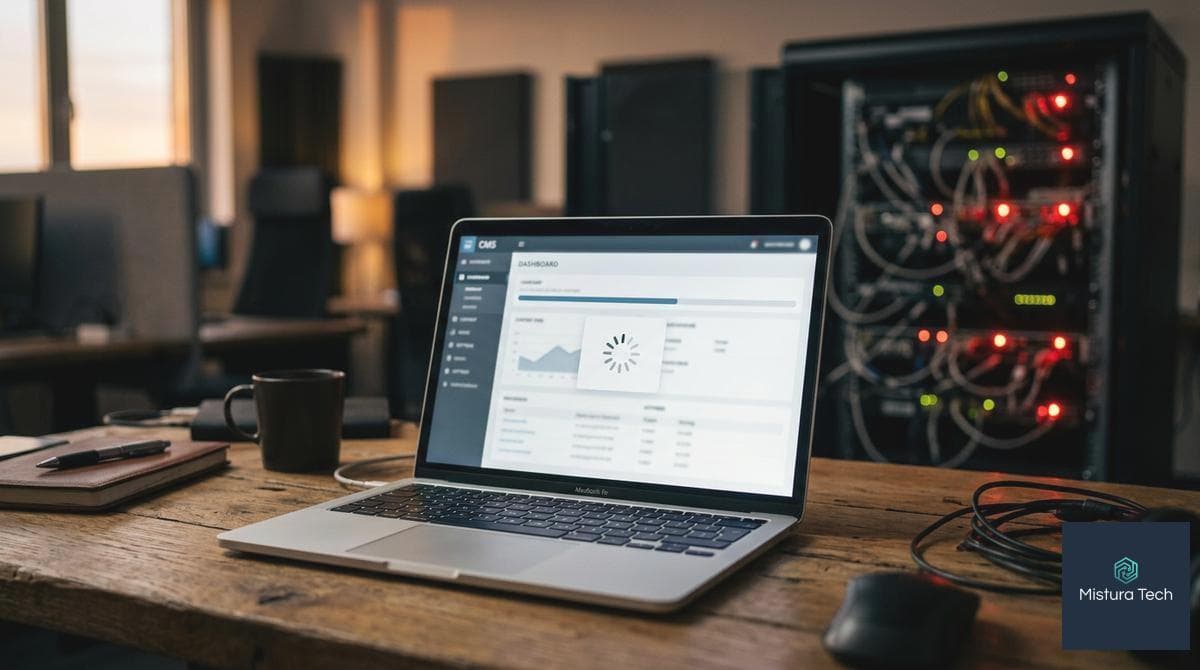
Quando o site some: a tela fica toda branca e o coração acelera. É como abrir a loja e encontrar o portão travado por dentro. Nada carrega, nenhum aviso, só silêncio. Quem vende no digital sabe que cada minuto parado dói no bolso.
O que está em jogo: na minha experiência, a tela branca no WordPress costuma aparecer por erro fatal de PHP, memória estourada ou conflito de plugin/tema. Sem mensagem de erro, parece um mistério. Para negócios locais e infoprodutores, isso interrompe vendas, anúncios e até atendimento.
Por que os atalhos falham: limpar cache às cegas, reinstalar tudo ou sair desativando itens sem registro só prolonga o caos. Já vi gente apagar arquivos certos achando que eram “lixo” e transformar 15 minutos de ajuste em horas de restauração. Sem um passo a passo, a chance de repetir o problema é alta.
O que você vai ganhar aqui: um guia direto ao ponto para diagnosticar e resolver com segurança. Vamos do WP_DEBUG ao debug.log, usar o Modo de Recuperação quando disponível, isolar plugin/tema, ajustar memória e reconquistar o painel. Trago o método que aplico com clientes no Brasil, priorizando tempo, vendas e estabilidade, com dicas práticas e medidas preventivas para você não passar por isso de novo.
Por que o WordPress mostra uma tela branca sem nenhuma mensagem
O que acontece por trás da tela: a página fica branca quando o PHP para antes de enviar qualquer HTML. Sem saída, o WordPress esconde o erro para não vazar dados do servidor. Na prática, eu leio o debug.log para ver a linha exata e agir com segurança.
Erros PHP fatais e esgotamento de memória
Erro fatal de PHP ou memória esgotada: o servidor interrompe a execução e nada é renderizado. É por isso que você vê só branco.
Desde o WordPress 5.2 existe o Modo de Recuperação que envia um e-mail ao admin com um link seguro. Mesmo assim, a página pode ficar branca quando o manipulador não roda ou quando um cache gravou a falha como página vazia. Nesses casos, ative WP_DEBUG_LOG no wp-config e recarregue a página para gerar o log.
Se o log mostrar Allowed memory size exhausted, o limite de RAM foi estourado. A recomendação prática é elevar WP_MEMORY_LIMIT a 256M e confirmar o valor na hospedagem, depois isolar o componente que consome demais. Mensagens como Parse error e Uncaught TypeError também travam tudo e apontam para o arquivo e a linha do problema.
O caminho no log revela o culpado: pastas wp-content/plugins indicam plugins e wp-content/themes indicam o tema. Leia o debug.log antes de remover qualquer coisa para não piorar o dano.
Arquivo .maintenance preso após atualização
.maintenance preso: a atualização parou no meio e o WordPress manteve o modo de manutenção. O site fica inacessível.
Remova o arquivo .maintenance na raiz por SFTP ou gerenciador de arquivos. Ele some sozinho após cerca de 10 minutos, mas apagar resolve na hora. Depois, reabra Painel › Atualizações e reinstale o item que falhou para evitar inconsistências.
Conflitos entre plugins e o tema ativo
Conflito de plugin/tema: duas peças não “conversam” e geram erro fatal. Atualizações de PHP 8.2+ expõem funções depreciadas e quebram temas antigos.
O debug.log mostra o arquivo e a linha. Se apontar para wp-content/plugins/nome, desative só esse plugin. Se for wp-content/themes/nome, troque para um tema padrão (Twenty Twenty‑X) até corrigir. Sem log, dá para renomear a pasta plugins por FTP para desativar tudo e reativar um a um, testando a cada passo.
Versão do PHP e extensões incompatíveis no servidor
Versão do PHP incompatível: código antigo roda em ambiente novo e falha cedo, sem mensagem na tela.
Erros como Uncaught TypeError após trocar o PHP indicam incompatibilidade. Atualize o plugin/tema ou volte temporariamente a uma versão anterior do PHP para manter o site no ar enquanto corrige. A base recomendada hoje é PHP 8.3 ou superior. Falhas também surgem quando extensões esperadas estão ausentes; valide a pilha da hospedagem.
Cache de página e de objeto mascarando o erro
Cache mascarando o erro: o servidor ou o plugin grava a página quebrada e continua servindo o branco. O oposto também ocorre: um cache “bonito” esconde um erro ativo.
Antes de confiar no teste, limpar todos os caches: plugin de cache/otimização, cache da hospedagem, CDN e navegador. Só então recarregue e leia o debug.log. Se o problema persistir, revise permissões de arquivo (755/644) e confirme a versão do PHP. Essas checagens evitam falsos positivos e aceleram o diagnóstico.
Como ativar o modo de depuração e ler o erro
O passo a passo é simples: ative o debug no wp-config.php, gere o erro de novo, e leia o wp-content/debug.log. Em erro fatal, use o Modo de Recuperação. Em produção, não exiba erros na tela.
Habilitando WP_DEBUG e WP_DEBUG_LOG no wp-config.php
Ative WP_DEBUG e grave no log: no wp-config.php, defina WP_DEBUG=true, WP_DEBUG_LOG=true e WP_DEBUG_DISPLAY=false. Assim você registra erros sem mostrá-los ao visitante.
O caminho padrão do arquivo é wp-content/debug.log. Você também pode definir um caminho customizado em WP_DEBUG_LOG desde o WordPress 5.1. Para evitar vazamento de dados e arquivos gigantes, desative o debug e apague o debug.log quando terminar.
Encontrando e lendo o arquivo debug.log
Reproduza e leia o log: depois de ativar, repita a ação que quebra a página. Abra o wp-content/debug.log por FTP, SFTP, SSH ou gerenciador de arquivos e procure a última linha.
Cada linha mostra o tipo de erro, a mensagem, o arquivo e a linha exata. Esse ponto é seu começo: ele indica o plugin, o tema ou o trecho do código que falhou. Se o arquivo ainda não existe, gere o erro mais uma vez.
Usando o modo de recuperação de erros fatais do WordPress
Erro fatal? Use o modo de recuperação: desde o WP 5.2, o WordPress tenta isolar o erro e envia um e-mail ao admin com um link seguro para logar.
Com esse link, você acessa o painel mesmo com o site quebrado e pode desativar o plugin/tema culpado. Se o e-mail não chegar, siga pelo debug.log e atue via FTP. O modo de recuperação não substitui a leitura do log, mas acelera o primeiro socorro.
Exibir erros no servidor com .htaccess e php.ini com cautela
Não exiba erros em produção: use WP_DEBUG_DISPLAY=false e @ini_set(‘display_errors’, 0). Mostrar erros vaza caminhos e detalhes sensíveis.
Se precisar ver na tela em ambiente de teste, ative temporariamente e volte ao padrão após o ajuste. Regras no .htaccess e no php.ini variam por hospedagem; configure apenas o necessário e reverta depois. Evite copiar trechos aleatórios da internet.
Decifrando mensagens: fatal error, parse error e memory exhausted
Leia o tipo de erro primeiro: Fatal error derruba a página; Parse error aponta erro de sintaxe; Allowed memory size indica memória insuficiente.
Exemplos práticos: um Parse error em functions.php sugere um ponto e vírgula faltando; um Fatal error em um plugin revela incompatibilidade; um Allowed memory size exhausted pede revisar consumo e, se preciso, elevar temporariamente a memória. Em todos os casos, corrija no arquivo e linha citados e teste de novo.
Plugin, tema ou memória: testando cada suspeito
Vá pelo que é mais provável: primeiro teste plugins, depois o tema e, por fim, a memória do PHP. Anote cada mudança, limpe caches e valide no navegador anônimo. Esse ciclo curto encontra a causa com segurança.
Desativar plugins via FTP/SSH renomeando a pasta
Renomeie a pasta para pausar tudo: acesse wp-content e mude “plugins” para “plugins-desativados”. Se o site voltar, o culpado é um plugin.
Depois, volte o nome para “plugins” e renomeie cada subpasta, testando a cada passo. O último renomeado antes da falha é o problema. Esse método é seguro e reversível; o WordPress detecta a falta do plugin e o desativa no painel assim que você acessar a página de plugins.
Trocar para um tema padrão (Twenty Twenty‑X) pelo banco ou FTP
Tema padrão ativo: troque o tema para isolar o conflito. Pelo FTP, renomeie a pasta do tema atual em wp-content/themes. Pelo banco, ajuste “template” e “stylesheet” em wp_options para “twentytwentyfive” ou “twentytwentyfour”.
Se um tema padrão carregar, o erro está no tema antigo. Atualize, reinstale ou corrija o arquivo citado no debug.log. Sem tema válido instalado, o site pode ficar vazio; instale um tema padrão antes do teste.
Aumentar WP_MEMORY_LIMIT e PHP memory_limit com segurança
Aumente para 256M: adicione define(‘WP_MEMORY_LIMIT’,’256M’); no wp-config.php. Se o erro persistir, seu host limita o memory_limit; ajuste no painel da hospedagem, .htaccess ou php.ini, conforme suporte.
Para operações pesadas no painel, use também WP_MAX_MEMORY_LIMIT. Confirme o valor em Saúde do Site › Info › Servidor. Depois de subir a memória, repita a ação que quebrava a página. Se funcionar, investigue o que consome tanto para não mascarar o problema.
Reverter alterações recentes e limpar caches (servidor e CDN)
Limpar todos os caches: esvazie o cache do plugin, da hospedagem e da CDN. Teste em janela anônima. Se o erro começou após uma atualização, avalie um rollback do plugin/tema ou restaure um backup anterior.
CDNs como Cloudflare podem servir páginas antigas. Purge total ajuda a ver o estado real. Só confirme correções após limpar cache em todas as camadas.
Registrar o passo a passo antes de reativar
Anote cada passo: registre data, mudança feita e resultado. Isso encurta o diagnóstico e evita repetir erros.
Na retomada, reative plugins em blocos ou um a um, testando a cada etapa. Ao final, retire as flags de debug, exclua o debug.log e mantenha a configuração limpa. Se nada resolver, volte ao backup mais recente e replique o teste em um ambiente de staging.
Como recuperar o acesso ao painel
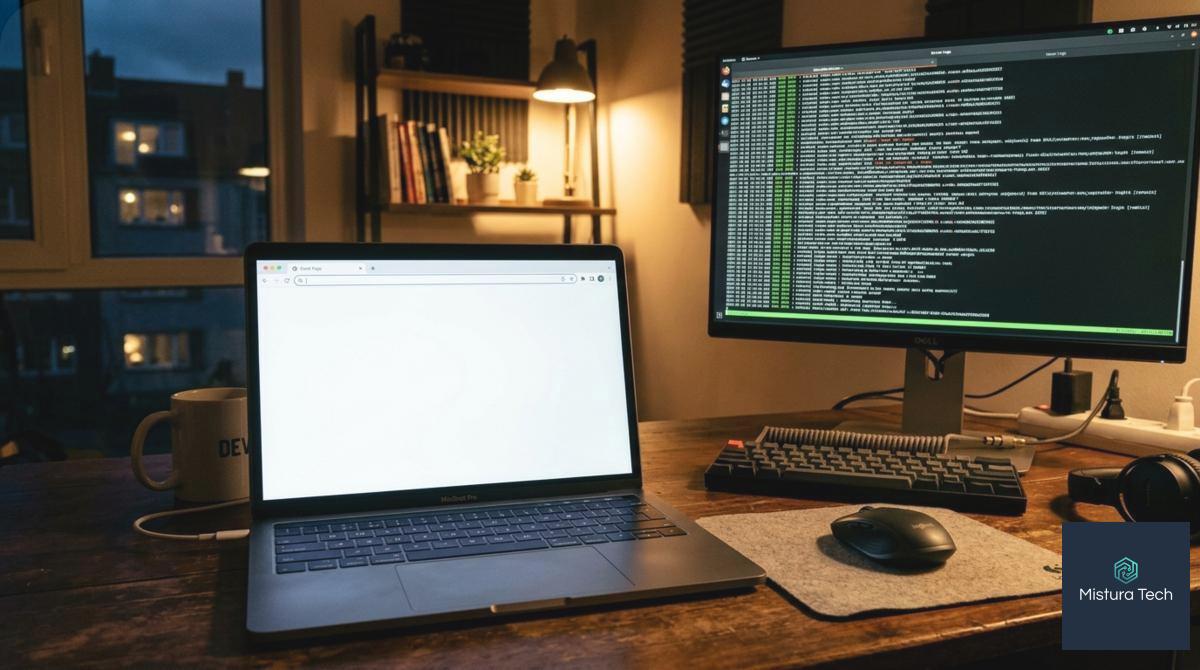
O objetivo aqui é voltar ao painel: tire o site do modo de manutenção, corrija permissões, neutralize plugins/tema problemáticos e regenere regras. Por fim, feche as portas para não acontecer de novo.
Remover o .maintenance e corrigir permissões de arquivo
Apague o .maintenance e ajuste permissões: remova o arquivo .maintenance na raiz por SFTP. Garanta diretórios 755, arquivos 644 e wp-config 600/640. Nunca use 777.
Se as permissões estiverem erradas, corrija pelo SSH com find/chmod e confirme o dono correto (www-data, apache etc.). Em hosts gerenciados, algumas pastas são travadas por design. Isso é normal.
Forçar desativação de plugins no banco (option active_plugins)
Zere o active_plugins: no phpMyAdmin, edite a opção active_plugins em wp_options e deixe uma matriz vazia. Com WP‑CLI: wp option set active_plugins ‘[]’ –format=json.
Faça backup do banco antes. Ao zerar, o WordPress ignora todos os plugins e permite o login. Depois, reative um a um para achar o culpado.
Definir o tema padrão via wp_options e WP‑CLI
Tema padrão via WP-CLI: ative um Twenty Twenty‑X. Ex.: wp theme activate twentytwentyfive. Pelo banco, defina template e stylesheet para twentytwentyfive em wp_options.
Sem um tema padrão instalado, suba-o por SFTP antes. Se o painel abrir com o tema padrão, o problema está no tema antigo.
Resetar .htaccess e links permanentes após o retorno
Resetar .htaccess: renomeie o .htaccess para .htaccess.old e, no painel, salve os links permanentes para gerar um novo. Em 403/404, isso limpa regras quebradas.
Se usa Apache com regras personalizadas, copie-as de volta com cuidado. Em Nginx, revise o server block em vez do .htaccess. Flush de cache do WordPress e do servidor ajuda a firmar a correção.
Proteger o login e revisar logs para evitar recorrência
Limitar tentativas e 2FA: ative limite de tentativas, 2FA e, se possível, um WAF (Cloudflare, Sucuri). Evite o usuário “admin” e monitore falhas de login.
Revise access.log e error.log para entender bloqueios (403) e quedas. Se houve migração, valide prefixo de tabelas no banco e roles com WP‑CLI. Mantenha backups e um usuário admin de emergência fora do padrão.
Prevenção: ambiente de teste e atualização segura
Previna antes do susto: a tela branca costuma nascer de erros fatais, memória no limite e conflitos de plugin ou tema. Você já viu como diagnosticar e recuperar o painel. O próximo passo é rotina: backup frequente, staging para testar, atualizações seguras e monitoramento simples para agir rápido.
Quer blindar seu WordPress? A Mistura Tech monta um ambiente de testes, configura backups versionados, cria um processo de atualização com rollback e monitora erros para evitar paradas. Agende a implantação do seu staging seguro com a Mistura Tech e atualize sem medo, com plano B pronto.
A estabilidade de um WordPress vivo nasce de diagnóstico objetivo, mudanças reversíveis e uma rotina de testes e backups antes de qualquer atualização.
Perguntas frequentes
01Por que meu site WordPress ficou com a tela branca?
Geralmente é um erro fatal de PHP sem exibição de mensagens. As causas mais comuns são conflito de plugin/tema, memória do PHP esgotada, arquivo .maintenance preso após atualização, incompatibilidade com a versão do PHP ou cache servindo uma página vazia.
02Como ativar o WP_DEBUG?
Edite o wp-config.php e adicione: define(‘WP_DEBUG’, true); define(‘WP_DEBUG_LOG’, true); define(‘WP_DEBUG_DISPLAY’, false); @ini_set(‘display_errors’, 0); Salve, recarregue a página que quebra e leia wp-content/debug.log. Desative o debug e apague o log ao finalizar.
03Como desativar plugins sem acessar o painel?
Via FTP/SFTP, renomeie wp-content/plugins para plugins.hold (ou a pasta do plugin suspeito). Alternativa pelo banco: em wp_options, defina active_plugins como a:0:{} (após backup). Com WP‑CLI: wp plugin deactivate –all. Depois reative um a um, testando.
04Tela branca pode ser falta de memória do PHP?
Sim. No log, a mensagem “Allowed memory size exhausted” indica memória insuficiente. Aumente temporariamente: define(‘WP_MEMORY_LIMIT’,’256M’); e ajuste o memory_limit no servidor, se preciso. Em seguida, encontre o plugin/consulta que consome demais para corrigir a causa.
05Como evitar tela branca depois de atualizar plugin?
Use staging para testar antes, mantenha backups com rollback, confira changelog e compatibilidade com seu PHP, atualize um item por vez em janela baixa, ative modo de manutenção, limpe caches e monitore o debug.log. Tenha um plano de restauração pronto.
Referências Externas

Rodrigo Monteiro
Fundador da Mistura Tech. Mais de 26 anos de experiência em TI, hoje com foco em IA e automações para empresas: treinamento de equipes, agentes no WhatsApp e integrações com N8N.